


O Google anunciou uma atualização importante para o Gemini: agora é possível criar, visualizar e editar PDFs, documentos, planilhas e apresentações diretamente na conversa com a inteligência artificial.
A novidade, apresentada em 29 de outubro de 2026, permite corrigir textos, selecionar trechos para revisão e modificar conteúdos sem alternar constantemente entre o chatbot e outros programas.
O recurso também está disponível no Brasil, inclusive para usuários de contas pessoais gratuitas. Mas existe uma diferença importante: a edição integrada de PDFs funciona no computador e no celular, enquanto documentos, planilhas e apresentações exigem a versão web nesta primeira fase.
Para estudantes, profissionais e pequenos negócios, a atualização pode simplificar tarefas comuns. Entretanto, ela não significa que o Gemini substitua completamente editores especializados.
Neste guia, o FoxNova explica como usar o novo editor, apresenta comandos prontos em português e mostra quais cuidados tomar antes de compartilhar arquivos importantes.
Atualizado em 1º de novembro de 2026. Conteúdo baseado em comunicados oficiais do Google e cobertura especializada. O FoxNova não realizou testes próprios da funcionalidade.

O que mudou no Gemini?
O Gemini já conseguia gerar arquivos a partir de instruções em linguagem natural.
Em abril de 2026, o Google anunciou a criação de PDFs, documentos do Word, planilhas do Excel e arquivos do Google Workspace diretamente pelo assistente.
A atualização de outubro acrescentou uma etapa importante: a possibilidade de revisar e modificar o conteúdo dentro da própria interface de conversa.
Antes, o usuário geralmente precisava solicitar alterações à IA ou abrir o arquivo em outro aplicativo para fazer correções manuais.
Agora, é possível visualizar o conteúdo, expandi-lo para tela cheia e trabalhar nele sem sair do Gemini.
O editor oferece três formas principais de interação:
Edição manual: digitar alterações diretamente no conteúdo.
Edição com IA: solicitar que o Gemini reescreva, organize ou ajuste partes do arquivo.
Edição contextual: selecionar um trecho para pedir uma explicação ou modificação específica.
A principal vantagem é combinar a rapidez da geração automática com a possibilidade de revisar o resultado.
Quais arquivos o Gemini consegue criar e editar?
O Google anunciou suporte a documentos, planilhas, apresentações, PDFs, arquivos de texto e código.
Entretanto, a disponibilidade do novo editor varia conforme o dispositivo.
| Tipo de conteúdo | Computador (web) | Celular |
|---|---|---|
| Prévia e edição | Prévia e edição | |
| Google Docs | Prévia e edição | Edição integrada indisponível nesta fase |
| Google Sheets | Prévia e edição | Edição integrada indisponível nesta fase |
| Apresentações | Prévia e edição | Edição integrada indisponível nesta fase |
| Markdown e TXT | Prévia e edição | Edição integrada indisponível nesta fase |
| Código | Prévia e edição | Edição integrada indisponível nesta fase |
Essa tabela descreve especificamente o editor integrado ao Gemini.
Por exemplo, um documento pode continuar sendo modificado no aplicativo Google Docs para celular, mesmo quando a edição dentro da conversa com o Gemini está disponível apenas na web.
O Gemini consegue trabalhar com Word e Excel?
Sim. A geração de arquivos em formatos como DOCX e XLSX já havia sido anunciada pelo Google em abril de 2026.
A nova atualização permite refinar conteúdos de documentos e planilhas nas experiências integradas compatíveis.
Mas existe uma distinção essencial: gerar um DOCX ou XLSX não é o mesmo que garantir a edição perfeita de qualquer arquivo existente nesses formatos.
Documentos complexos podem conter macros, fórmulas, gráficos, comentários, objetos incorporados e formatações especiais.
Por isso, arquivos importantes devem ser conferidos no aplicativo em que serão utilizados.
Como editar PDF no Gemini: passo a passo
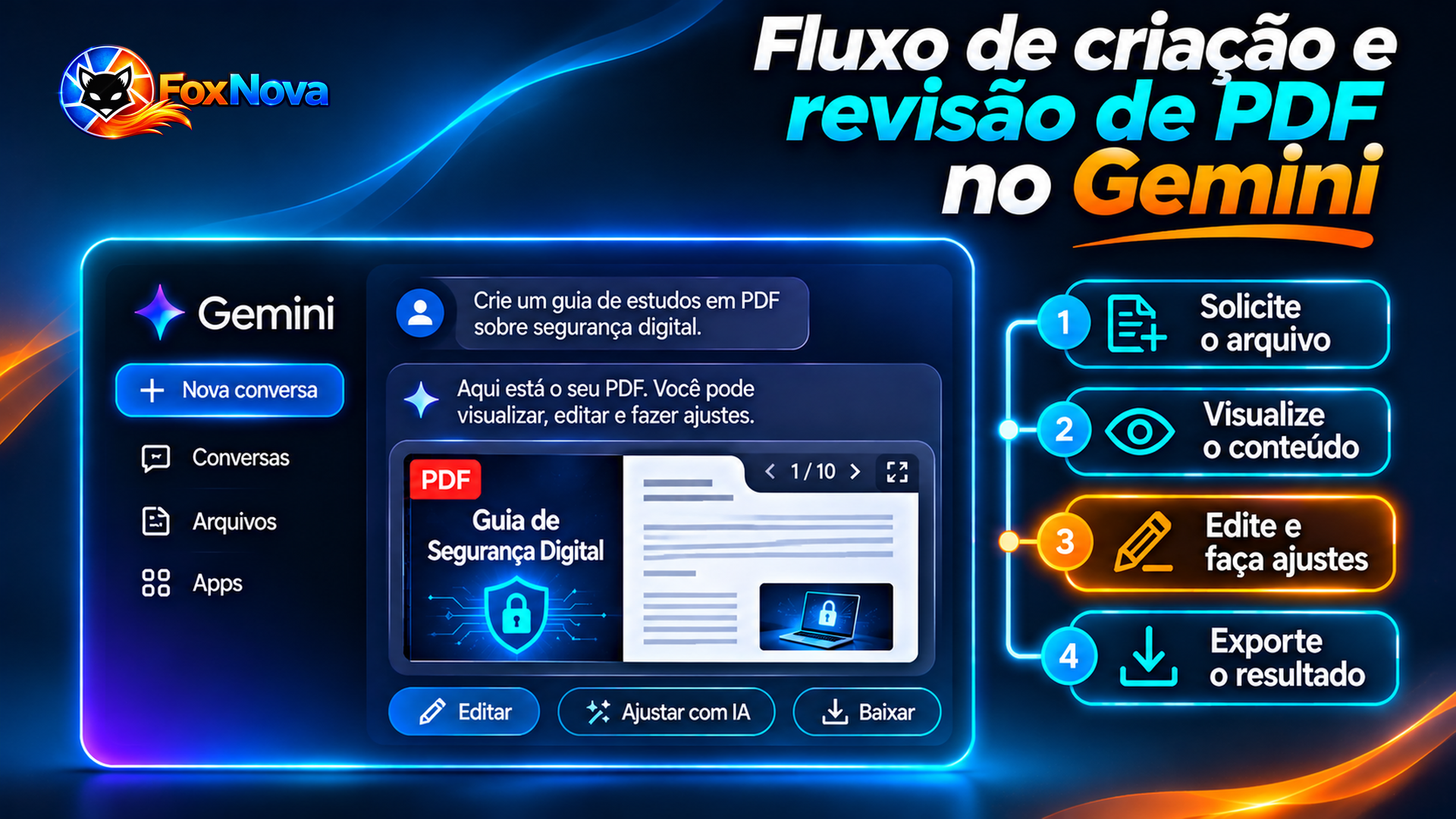
O processo começa com uma solicitação feita diretamente ao assistente.
Não é necessário conhecer programação. Basta explicar, em português, qual arquivo deseja produzir ou modificar.
Passo 1 — Abra o Gemini
Acesse o site oficial:
Entre com sua Conta do Google.
No computador, utilize um navegador atualizado. Para trabalhar com PDFs no celular, também é possível usar o aplicativo Gemini compatível.
Passo 2 — Descreva o arquivo desejado
Digite uma instrução indicando o formato e o objetivo.
Por exemplo:
“Crie um guia de estudos em PDF sobre segurança digital, com cinco tópicos, exemplos práticos e uma página final de revisão.”
Uma solicitação clara facilita a organização do conteúdo e reduz a necessidade de correções posteriores.
Passo 3 — Abra a prévia do arquivo
Depois da geração, utilize a opção de visualização apresentada na interface.
O Google informa que os arquivos podem ser expandidos para uma visualização em tela cheia.
A posição dos controles pode variar conforme o dispositivo e as atualizações do serviço.
Passo 4 — Faça alterações manualmente
Quando a edição direta estiver disponível, você poderá selecionar o conteúdo e digitar correções.
Isso é útil para ajustar títulos, corrigir nomes e modificar pequenos trechos sem solicitar uma nova versão completa.
Passo 5 — Peça alterações à inteligência artificial
Também é possível selecionar um trecho e solicitar uma modificação específica.
Experimente:
“Reescreva este parágrafo em linguagem mais simples, sem remover as informações técnicas.”
O Gemini pode refinar o conteúdo selecionado. Ainda assim, confira se a alteração preservou datas, valores e outras informações importantes.
Passo 6 — Revise e exporte
Depois de concluir as alterações, confira o documento.
Dependendo do formato, é possível baixar o arquivo, abrir o conteúdo em aplicativos do Google Workspace ou enviá-lo ao Google Drive.
As opções disponíveis variam conforme o tipo de arquivo.
Recomendação FoxNova: antes de compartilhar, abra a versão exportada e confira se textos, tabelas, números e formatação foram preservados corretamente.
Como criar e revisar PDFs a partir de anotações
Uma das aplicações mais interessantes é transformar anotações em materiais organizados.
O Google demonstrou um exemplo em que fotografias de anotações manuscritas são utilizadas para produzir um guia de estudos em PDF.
Imagine que você tenha fotografado algumas páginas de um caderno.
Você pode enviar as imagens e solicitar:
“Utilize estas anotações para criar um resumo de estudos em PDF. Organize o conteúdo por assunto, destaque os conceitos principais e inclua cinco perguntas de revisão no final.”
Depois, é possível selecionar um trecho e pedir uma explicação mais detalhada ou corrigir o conteúdo manualmente.
Esse fluxo pode economizar tempo na preparação de materiais de estudo.
O Gemini consegue editar qualquer PDF existente?
Não existe garantia de edição integral de qualquer PDF.
É importante diferenciar três atividades:
Ler: analisar o conteúdo de um arquivo.
Criar: gerar um novo documento a partir de instruções.
Editar: modificar o conteúdo utilizando ferramentas compatíveis.
Um PDF digitalizado pode conter apenas imagens das páginas. Outros documentos possuem formulários, assinaturas digitais, campos protegidos ou layouts complexos.
Nessas situações, a edição depende das características do arquivo e dos recursos disponíveis.
Posso editar um contrato em PDF?
O Gemini pode ajudar a resumir cláusulas, explicar trechos e sugerir alterações.
Entretanto, não é recomendável depender exclusivamente da IA para modificar um contrato que será assinado.
Uma reformulação aparentemente simples pode alterar o sentido jurídico de uma cláusula.
Além disso, gerar um novo PDF não garante a preservação de assinaturas digitais ou autenticações.
Documentos jurídicos importantes exigem revisão humana e ferramentas adequadas.
Como criar planilhas com o Gemini
O Gemini também pode ajudar a organizar dados em tabelas e planilhas.
É possível solicitar estruturas para controlar despesas, acompanhar tarefas ou organizar informações de um projeto.
Exemplo: planilha de controle financeiro
Digite:
“Crie uma planilha de controle financeiro mensal com as colunas data, descrição, categoria, entrada, saída e saldo. Inclua um resumo com total de receitas, total de despesas e saldo do mês.”
O Gemini poderá produzir uma estrutura inicial.
Na versão web, o conteúdo pode ser visualizado e refinado dentro da experiência integrada, com possibilidade de abertura no Google Sheets.
O Gemini consegue criar fórmulas?
Sim. O assistente pode gerar fórmulas e estruturas de cálculo.
Mas isso não significa que todos os resultados estarão corretos.
Erros podem ocorrer por referências inadequadas de células, interpretação incorreta das instruções ou diferenças de configuração regional.
Por exemplo, planilhas em português brasileiro podem utilizar nomes de funções e separadores diferentes dos adotados em arquivos configurados para outros idiomas.
Antes de utilizar uma planilha para decisões financeiras, confira as fórmulas e compare os resultados com cálculos conhecidos.
Exemplo: controle de tarefas
Outro comando útil é:
“Crie uma planilha para acompanhar 20 tarefas de um projeto. Inclua responsável, prioridade, data prevista, situação e observações. Adicione um resumo com a quantidade de tarefas pendentes, em andamento e concluídas.”
A IA pode economizar o trabalho inicial de organizar colunas e categorias.
Entretanto, o usuário ainda precisa conferir se a estrutura atende às necessidades do projeto.
Como criar apresentações com o Gemini
O Gemini também permite produzir apresentações a partir de instruções.
Na versão web, o usuário pode solicitar slides, visualizar o conteúdo e pedir ajustes antes de abrir o resultado no Google Slides ou exportá-lo.
O Google menciona opções de download em formatos como PPTX e PDF.
Exemplo: apresentação de trabalho
Experimente:
“Crie uma apresentação de oito slides sobre segurança digital para iniciantes. Utilize títulos curtos, explicações objetivas e um exemplo prático em cada slide. Termine com cinco recomendações essenciais.”
Depois, você pode pedir:
“Reduza a quantidade de texto dos slides 3 e 4 e transforme as explicações em tópicos mais curtos.”
Também é possível solicitar ajustes na estrutura:
“Organize o slide 5 em uma comparação de duas colunas, destacando práticas seguras e práticas arriscadas.”
O Gemini substitui o PowerPoint?
Não completamente.
O assistente pode acelerar a produção inicial, mas editores especializados continuam importantes para controlar layouts, animações, identidade visual e compatibilidade.
A exportação também deve ser conferida, especialmente quando houver fontes específicas, imagens ou elementos gráficos complexos.
Para apresentações profissionais, o Gemini pode funcionar como ponto de partida, enquanto a revisão final acontece no Google Slides ou em outro editor compatível.
Cinco comandos prontos para experimentar
Os exemplos abaixo foram elaborados pelo FoxNova como sugestões de uso. Não representam resultados obtidos em testes próprios.
1. Criar um currículo
“Crie um currículo profissional de uma página utilizando as informações que vou fornecer. Organize em resumo profissional, experiência, formação e competências. Não invente experiências nem qualificações.”
2. Organizar um material de estudos
“Transforme minhas anotações em um guia de estudos em PDF. Separe por assuntos, destaque conceitos essenciais e crie perguntas de revisão com respostas ao final.”
3. Criar uma planilha de orçamento
“Monte uma planilha mensal para orçamento doméstico com receitas, despesas fixas, despesas variáveis e saldo. Inclua fórmulas e explique como conferir os cálculos.”
4. Preparar uma apresentação
“Crie uma apresentação de dez slides sobre inteligência artificial no cotidiano. Utilize linguagem acessível, exemplos reais e uma conclusão com benefícios e limitações.”
5. Revisar um documento
“Analise este documento, identifique trechos repetitivos e sugira melhorias de clareza. Não altere datas, valores, nomes próprios ou informações técnicas sem minha autorização.”
A última instrução é especialmente útil quando o documento contém informações que não devem ser modificadas durante a revisão.
Gemini gratuito também pode editar arquivos?
Sim. O Google anunciou a nova experiência para usuários elegíveis de contas pessoais, além de clientes do Google Workspace.
Portanto, não é necessário contratar automaticamente um plano pago para acessar o editor.
Entretanto, limites de utilização e recursos adicionais podem variar conforme a conta e as condições do serviço.
A disponibilidade gratuita não deve ser confundida com acesso ilimitado a todos os recursos premium do Gemini.
Funciona em português brasileiro?
Sim. O Google informou que a atualização está disponível nos idiomas suportados pelo Gemini, incluindo o português.
Você pode escrever comandos em português brasileiro e solicitar documentos nesse idioma.
Mesmo assim, vale revisar ortografia, termos técnicos e formatação.
O que funciona no celular e o que exige computador?
Esta é uma das principais limitações da atualização.
| Atividade dentro do Gemini | Celular | Computador |
|---|---|---|
| Visualizar e editar PDFs | Sim | Sim |
| Editar documentos | Não nesta fase | Sim |
| Editar planilhas | Não nesta fase | Sim |
| Editar apresentações | Não nesta fase | Sim |
| Editar Markdown e TXT | Não nesta fase | Sim |
| Editar código | Não nesta fase | Sim |
O Google não anunciou uma data específica para disponibilizar a edição integrada de todos esses formatos no aplicativo móvel.
Isso não impede que usuários de celular editem documentos em outros aplicativos.
A restrição se refere à experiência de edição dentro da conversa com o Gemini.
Gemini, Google Docs e Google Sheets: qual ferramenta usar?
O Gemini é um assistente de IA que ajuda a produzir, organizar e modificar conteúdos a partir de instruções.
O Google Docs, o Google Sheets e o Google Slides são aplicativos especializados.
A nova integração aproxima essas experiências, mas elas continuam atendendo a necessidades diferentes.
| Necessidade | Ferramenta indicada |
|---|---|
| Criar um primeiro rascunho | Gemini |
| Reformular um trecho de texto | Gemini |
| Montar uma tabela inicial | Gemini |
| Editar documentos extensos com controle detalhado | Google Docs |
| Conferir fórmulas e trabalhar com planilhas complexas | Google Sheets |
| Ajustar apresentações com precisão | Google Slides |
| Trabalhar com formulários e assinaturas em PDFs | Editor de PDF especializado |
A escolha não precisa ser exclusiva.
Um fluxo eficiente pode começar com a criação no Gemini e terminar com a revisão em um aplicativo especializado.
Essa combinação oferece mais controle do que depender exclusivamente da IA.
Quais cuidados tomar antes de enviar arquivos ao Gemini?
A possibilidade de editar documentos dentro do chatbot também exige atenção à privacidade.
Arquivos podem conter dados pessoais, informações financeiras, contratos ou conteúdos empresariais confidenciais.
Antes de enviar um documento, avalie se ele realmente precisa ser compartilhado com o serviço.
Evite enviar dados desnecessários
Para criar um modelo de planilha, geralmente não é necessário fornecer números reais de contas bancárias ou informações pessoais de terceiros.
Você pode utilizar dados fictícios durante a criação e preencher as informações reais posteriormente.
Confira as configurações de privacidade
O Google possui políticas e configurações específicas relacionadas ao tratamento de dados e à atividade do Gemini.
As condições podem variar conforme o tipo de conta e as configurações disponíveis.
Não presuma que arquivos enviados por contas pessoais e empresariais recebam necessariamente o mesmo tratamento.
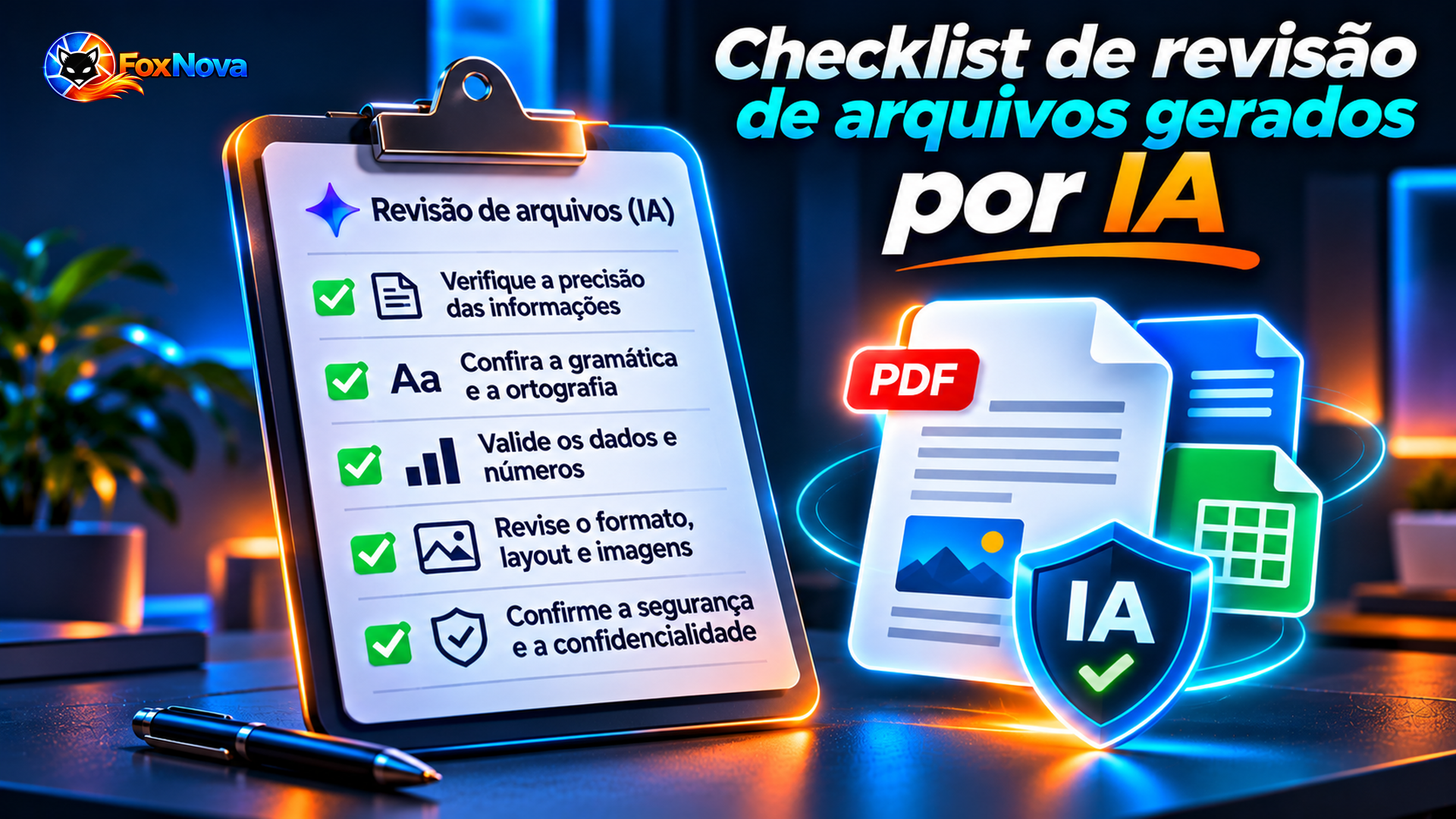
Não confie automaticamente em números
A IA pode produzir resultados incorretos mesmo quando a apresentação parece profissional.
Isso é especialmente importante em planilhas, relatórios financeiros e documentos técnicos.
Revise informações sensíveis
Nomes, datas, endereços, valores, cláusulas e referências precisam ser conferidos.
Uma reformulação pode modificar o significado de uma informação sem que o erro seja imediatamente evidente.
Verifique o arquivo exportado
O documento final pode apresentar diferenças de formatação quando aberto em outro programa.
Confira tabelas, gráficos, fontes, margens e quebras de página antes de compartilhar.
O Gemini pode substituir um editor de PDF pago?
Depende da tarefa.
Para criar resumos, organizar anotações, revisar textos ou produzir PDFs simples, o novo recurso pode reduzir a necessidade de ferramentas adicionais.
Entretanto, editores especializados oferecem funcionalidades que não devem ser presumidas no Gemini.
Entre elas estão operações avançadas com formulários, assinaturas digitais, certificação, preservação de elementos complexos e controle detalhado das páginas.
Também existem situações em que um documento precisa manter fidelidade visual ao original.
Análise FoxNova: o Gemini pode substituir etapas simples de criação e revisão, mas não necessariamente o software utilizado em fluxos documentais profissionais.
Para quem vale a pena usar o novo editor?
A atualização é especialmente útil para quem já utiliza inteligência artificial para escrever, estudar ou organizar informações.
O benefício varia conforme a atividade.
Estudantes
A criação de resumos, materiais de revisão e documentos de estudo pode ficar mais prática.
A possibilidade de trabalhar com PDFs no celular também amplia a conveniência.
Profissionais de escritório
O Gemini pode ajudar a estruturar documentos, preparar planilhas iniciais e organizar apresentações.
A revisão de fórmulas, dados e formatação continua indispensável.
Criadores de conteúdo
O recurso facilita a produção de rascunhos e a revisão de textos.
Entretanto, qualidade editorial exige pesquisa, verificação de informações e edição humana.
Pequenas empresas
A integração pode reduzir etapas de tarefas administrativas.
Porém, documentos empresariais devem ser tratados conforme as políticas internas de confidencialidade e proteção de dados.
Nem todo arquivo deve ser enviado a uma ferramenta externa de IA.
Conclusão: o Gemini ficou mais útil, mas a revisão continua essencial
A atualização de outubro de 2026 transforma o Gemini em uma ferramenta mais completa para trabalhar com arquivos.
Criar, visualizar e editar conteúdos dentro da conversa reduz etapas e torna mais simples corrigir documentos produzidos com inteligência artificial.
O suporte a PDFs no celular amplia as possibilidades de uso fora do computador.
Entretanto, documentos, planilhas e apresentações ainda dependem da versão web para a nova edição integrada.
Além disso, o Gemini não substitui automaticamente programas especializados nem garante a precisão de todos os conteúdos gerados.
A recomendação do FoxNova é utilizar o Gemini para acelerar a criação e a organização inicial dos arquivos, reservando a revisão final para uma conferência cuidadosa — especialmente quando houver números, informações pessoais ou documentos importantes.
O maior ganho está em combinar a rapidez da IA com o controle de uma edição humana.
Perguntas frequentes sobre o novo editor do Gemini
O Gemini agora consegue editar PDFs?
Sim. O Google anunciou a criação, pré-visualização e edição de PDFs dentro do Gemini, tanto na web quanto no celular.
A novidade já funciona no Brasil?
Sim. O recurso foi anunciado para os idiomas e regiões em que o Gemini está disponível, incluindo o português brasileiro.
Preciso pagar para editar arquivos no Gemini?
Não necessariamente. O editor está disponível para contas pessoais elegíveis, inclusive gratuitas, embora limites de utilização possam variar.
Posso editar planilhas pelo Gemini?
Sim. A edição integrada de planilhas está disponível na versão web.
O Gemini consegue criar apresentações em PowerPoint?
O Gemini pode gerar apresentações e oferecer exportação em PPTX, conforme o recurso utilizado.
Posso editar arquivos do Word?
O Gemini oferece geração de DOCX e edição de documentos. Entretanto, a preservação integral dos elementos de qualquer arquivo Word existente não deve ser presumida.
Posso editar qualquer PDF existente?
Não há garantia de edição completa de qualquer PDF. Arquivos digitalizados, protegidos ou com elementos complexos podem apresentar limitações.
O Gemini consegue criar fórmulas no Excel?
Pode gerar fórmulas e planilhas, mas os cálculos precisam ser verificados antes do uso.
Funciona no iPhone e no Android?
A edição integrada de PDFs foi anunciada para dispositivos móveis compatíveis. Outros formatos permanecem limitados à versão web nesta fase.
Posso salvar os arquivos no Google Drive?
Sim. O Google oferece opções de envio ao Drive, conforme o formato do arquivo.
O Gemini substitui o Google Docs?
Não completamente. O Gemini facilita a criação e a revisão, enquanto o Google Docs oferece ferramentas especializadas de edição e colaboração.
É seguro enviar documentos pessoais ao Gemini?
É necessário avaliar o conteúdo e as configurações de privacidade. Evite compartilhar informações sensíveis sem necessidade.
Quando o editor de planilhas chegará ao celular?
O Google ainda não anunciou uma data específica para ampliar o editor integrado móvel aos demais formatos.
