

O Windows já oferece diversas ferramentas para organizar janelas, controlar o mouse e trabalhar com arquivos. Mas algumas tarefas ainda exigem vários cliques, ajustes manuais ou programas adicionais.
É nesse espaço que entra o Microsoft PowerToys, um conjunto gratuito de utilitários criado pela própria Microsoft para ampliar as possibilidades de produtividade e personalização do sistema.
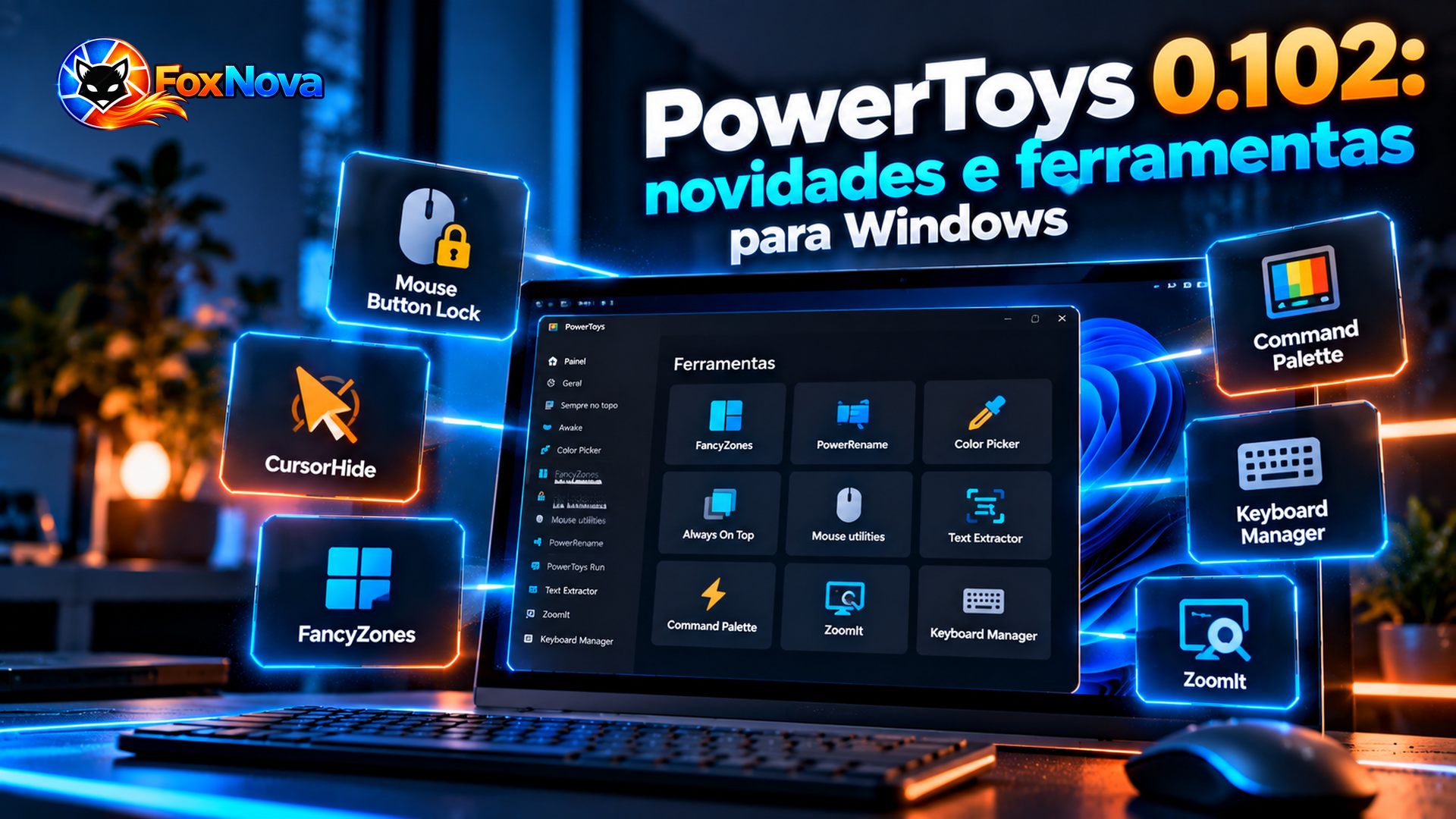
A atualização PowerToys 0.102, lançada em outubro de 2026, trouxe duas novidades especialmente interessantes: o Mouse Button Lock, que permite arrastar objetos sem manter um botão do mouse pressionado, e o CursorHide, que esconde automaticamente o ponteiro em determinadas situações.
O programa também recebeu melhorias no Command Palette, no Keyboard Manager, no ZoomIt e em outras ferramentas.
Neste guia, você vai descobrir o que mudou, como instalar o PowerToys com segurança e quais recursos realmente podem fazer diferença na sua rotina.
Atualizado em 28 de outubro de 2026. Conteúdo elaborado a partir da documentação e das notas oficiais da Microsoft. O FoxNova não realizou testes próprios de desempenho.

O que é o Microsoft PowerToys?
O Microsoft PowerToys é um conjunto de ferramentas gratuitas e de código aberto que adiciona funcionalidades ao Windows.
Em vez de instalar vários aplicativos independentes para resolver pequenas dificuldades do dia a dia, você pode utilizar diferentes recursos reunidos em um único programa.
Entre as possibilidades estão:
Organizar janelas em layouts personalizados.
Renomear centenas de arquivos de uma só vez.
Extrair textos de imagens e capturas de tela.
Identificar cores exibidas no monitor.
Personalizar teclas e atalhos.
Manter uma janela visível sobre as demais.
Controlar determinados comportamentos do mouse.
O PowerToys não substitui o Windows nem promete acelerar o computador. Seu objetivo é oferecer ferramentas adicionais para tornar tarefas específicas mais práticas.
O PowerToys é gratuito?
Sim. O PowerToys é distribuído gratuitamente pela Microsoft, com código-fonte disponível no GitHub.
Você não precisa assinar o Microsoft 365 nem adquirir uma licença adicional para utilizar suas ferramentas.
Funciona no Windows 10 e no Windows 11?
O PowerToys oferece suporte a versões compatíveis do Windows 10 e do Windows 11. Entretanto, a disponibilidade de determinadas funcionalidades pode depender da versão do sistema e dos requisitos do programa.
Vale lembrar que o suporte geral ao Windows 10 terminou em outubro de 2025, embora existam modalidades específicas de atualizações de segurança estendidas.
Instalar o PowerToys não substitui as atualizações de segurança do Windows.
O que mudou no PowerToys 0.102?
A versão 0.102 foi anunciada pela Microsoft em 21 de outubro de 2026, com novidades para o mouse, a pesquisa de comandos, a captura de tela e a automação.
As mudanças mais relevantes para o usuário comum são estas:
| Ferramenta | Novidade | Utilidade prática |
|---|---|---|
| Mouse Button Lock | Bloqueio virtual de botões do mouse | Facilitar movimentos prolongados de arrastar e selecionar |
| CursorHide | Ocultação automática do ponteiro | Reduzir distrações durante digitação e leitura |
| Command Palette | Área opcional de acesso rápido | Encontrar comandos e favoritos |
| ZoomIt | Captura de tela acompanhada de ditado | Produzir explicações e materiais de apoio |
| Keyboard Manager | Mais opções de remapeamento | Personalizar o comportamento de teclas |
| FancyZones | Alternância de layouts durante o arraste | Organizar janelas com mais flexibilidade |
| Advanced Paste | Novas possibilidades de linha de comando | Automatizar tarefas de colagem |
A atualização também modernizou partes da interface do Color Picker e do Text Extractor.
Em 27 de outubro de 2026, a Microsoft publicou a versão estável 0.102.3001.0, com correções de falhas que poderiam encerrar inesperadamente o File Locksmith e o Quick Accent.
Essa era a versão estável mais recente identificada na apuração deste artigo. Versões de desenvolvimento podem apresentar numeração superior sem substituir a recomendação da edição estável para o público geral.
Fonte oficial: Notas de lançamento do PowerToys no GitHub.
Mouse Button Lock: arraste arquivos sem segurar o botão
O Mouse Button Lock é uma das novidades mais úteis para quem realiza movimentos longos com o mouse.
Normalmente, arrastar um arquivo ou selecionar um trecho extenso exige manter um botão pressionado durante toda a operação.
Com a ferramenta ativada, você pode pressionar um botão habilitado por determinado tempo, soltá-lo e continuar movimentando o ponteiro. O sistema mantém virtualmente o botão pressionado até que outro clique encerre o bloqueio.
Como funciona na prática?
Imagine que você esteja trabalhando com um programa de edição e precise arrastar um elemento por uma grande área da tela.
Com o bloqueio configurado, a sequência é:
Pressionar e segurar o botão habilitado, sem movimentar o mouse, pelo tempo configurado.
Soltar o botão após o bloqueio ser ativado.
Movimentar o ponteiro para continuar o arraste.
Pressionar um botão do mouse para encerrar o bloqueio.
O recurso também pode ser útil para seleções prolongadas em aplicativos compatíveis.
Como ativar o Mouse Button Lock
Abra o Microsoft PowerToys.
Acesse a seção de utilitários do mouse.
Localize Mouse Button Lock.
Ative a ferramenta.
Escolha quais botões poderão ser bloqueados.
Ajuste o tempo de pressionamento e o limite de movimento.
Atenção: por padrão, o PowerToys habilita o bloqueio apenas para o botão direito. Isso acontece porque o Windows já possui uma função nativa chamada ClickLock para o botão esquerdo.
Se desejar utilizar o recurso nativo, procure a opção Ativar ClickLock nas propriedades do mouse, no Painel de Controle.
Quais são as limitações?
O Mouse Button Lock não funciona necessariamente em todos os programas.
Segundo a documentação da Microsoft, aplicativos que utilizam entrada exclusiva do mouse, como determinados jogos, podem não reconhecer o recurso.
Também existem restrições em janelas executadas com privilégios de administrador. Nesses casos, pode ser necessário executar o próprio PowerToys como administrador, quando isso for permitido e apropriado.
Outro cuidado importante é não movimentar o mouse excessivamente antes de concluir a ativação do bloqueio: ultrapassar o limite configurado pode fazer o programa interpretar a ação como um arraste convencional.
Recomendação FoxNova: comece com tarefas simples e teste a configuração antes de utilizá-la em programas nos quais um movimento involuntário possa alterar arquivos ou projetos importantes.
CursorHide: esconda o ponteiro enquanto digita
O CursorHide, apresentado na documentação como Auto Hide Cursor, permite ocultar automaticamente o ponteiro do mouse.
Você pode configurar a ferramenta para esconder o cursor:
Após uma entrada pelo teclado.
Depois de um período de inatividade do ponteiro.
Nas duas situações.
O cursor reaparece quando o sistema detecta uma interação apropriada com o mouse, como movimento intencional, clique ou uso da roda de rolagem.
Por que isso pode ser útil?
Imagine que você esteja escrevendo um documento e o ponteiro permaneça sobre uma palavra ou trecho que deseja ler.
Em determinadas situações, ele pode atrapalhar a visualização do conteúdo.
O mesmo vale para apresentações, leitura de documentos e algumas gravações de tela.
O CursorHide reduz essa interferência visual sem exigir que você mova manualmente o ponteiro para um canto da tela.
Como ativar o CursorHide
Abra o PowerToys.
Entre na seção de utilitários do mouse.
Localize Auto Hide Cursor ou o nome correspondente no idioma instalado.
Ative a ferramenta.
Escolha se o cursor deve desaparecer após digitação, inatividade ou ambas.
Ajuste o tempo de espera, quando aplicável.
A documentação também informa que aplicativos que desenham seus próprios cursores podem continuar exibindo o ponteiro.
Por isso, o resultado pode variar conforme o programa utilizado.
Dica FoxNova: para quem grava tutoriais, vale avaliar se esconder o ponteiro realmente melhora a apresentação. Em demonstrações de menus e comandos, o público pode precisar enxergar os movimentos do mouse.

Como baixar e instalar o PowerToys com segurança
O PowerToys pode ser instalado por canais oficiais da Microsoft.
Para a maioria dos usuários, os caminhos mais simples são a Microsoft Store e o repositório oficial no GitHub.
Método 1 — Instalar pela Microsoft Store
Abra a Microsoft Store no Windows.
Pesquise por Microsoft PowerToys.
Confira se o aplicativo é o projeto oficial da Microsoft.
Clique na opção de instalação.
Abra o programa após a conclusão.
Esse método é conveniente para quem prefere utilizar a loja integrada ao Windows.
Método 2 — Instalar pelo GitHub
Identifique a versão estável mais recente.
Escolha o instalador compatível com seu computador.
Baixe e execute o arquivo.
Siga as instruções apresentadas pelo instalador.
Na página de lançamentos, podem aparecer diferentes instaladores para arquiteturas x64 e ARM64, além de opções de instalação por usuário ou para todos os usuários.
Como saber se meu computador é x64 ou ARM64?
No Windows:
Abra Configurações.
Acesse Sistema.
Entre em Sobre.
Consulte Tipo de sistema.
Computadores convencionais com processadores Intel e AMD normalmente utilizam a arquitetura x64.
Já alguns dispositivos com processadores Arm utilizam ARM64.
Escolha sempre a versão correspondente ao seu equipamento.
Evite sites desconhecidos que prometem edições modificadas, versões desbloqueadas ou funcionalidades exclusivas. O PowerToys oficial já é gratuito.
Sete ferramentas do PowerToys que realmente valem a pena conhecer
As novidades da versão 0.102 chamam atenção, mas boa parte do valor do PowerToys está em ferramentas que já existiam anteriormente.
A seleção abaixo considera situações práticas de trabalho, estudo e criação de conteúdo. Não se trata de um ranking baseado em testes de desempenho.
1. FancyZones — Organize várias janelas
O FancyZones permite criar layouts personalizados para distribuir janelas na tela.
Imagine que você precise manter uma planilha aberta ao lado de um navegador e de um editor de texto.
Em vez de ajustar manualmente o tamanho de cada janela, você pode preparar regiões para posicioná-las.
A ferramenta é especialmente interessante para monitores grandes e configurações com múltiplas telas.
Na versão 0.102, também ganhou uma opção para alternar layouts com a roda do mouse durante o arraste de uma janela.
Quando vale a pena: se você trabalha frequentemente com vários aplicativos ao mesmo tempo.
Quando pode ser desnecessário: se os layouts de encaixe nativos do Windows 11 já resolvem suas necessidades.
2. PowerRename — Renomeie centenas de arquivos
O PowerRename facilita alterações de nomes de arquivos em lote.
Imagine uma pasta com 200 fotografias que precisam seguir o mesmo padrão de nomenclatura.
Em vez de renomear cada arquivo individualmente, você pode utilizar regras de substituição e outros critérios para realizar a tarefa.
Quando vale a pena: na organização de fotografias, documentos, relatórios e arquivos de projetos.
Cuidado: revise a prévia das alterações antes de confirmar. Uma regra incorreta pode afetar muitos arquivos de uma vez.
3. Text Extractor — Copie texto de imagens
O Text Extractor utiliza reconhecimento óptico de caracteres, conhecido como OCR, para extrair textos de regiões da tela.
Isso é útil quando uma informação está dentro de uma imagem, captura de tela ou documento que não permite selecionar o texto diretamente.
Você pode selecionar a região desejada e aproveitar o conteúdo extraído em outro aplicativo.
Quando vale a pena: para recuperar pequenos trechos de imagens, apresentações e documentos digitalizados.
Limitação: o reconhecimento pode cometer erros, especialmente com imagens pouco nítidas, caracteres semelhantes, números e códigos.
4. Color Picker — Descubra o código de uma cor
O Color Picker identifica cores exibidas no monitor e permite copiar seus valores.
É particularmente útil para quem trabalha com design, desenvolvimento de sites, apresentações ou materiais gráficos.
Por exemplo, você pode identificar uma cor de referência e utilizar seu código em outro projeto.
A atualização 0.102 também modernizou partes da interface dessa ferramenta.
Quando vale a pena: sempre que você precisar manter consistência visual entre diferentes elementos de um projeto.
5. Always On Top — Mantenha uma janela sempre visível
O Always On Top permite fixar uma janela acima das demais.
Imagine que você precise consultar uma calculadora, um documento ou uma pequena tabela enquanto trabalha em outro aplicativo.
Com essa ferramenta, é possível manter a informação de referência acessível sem alternar constantemente entre janelas.
Quando vale a pena: em atividades que exigem consulta frequente a informações de apoio.
Limitação: em telas pequenas, janelas sobrepostas podem atrapalhar a organização.
6. Keyboard Manager — Personalize teclas e atalhos
O Keyboard Manager permite remapear determinadas teclas e combinações de teclado.
Isso pode ajudar quem utiliza atalhos específicos com frequência ou deseja adaptar um teclado às próprias necessidades.
A versão 0.102 ampliou as possibilidades de remapeamento, incluindo novos comportamentos associados a eventos de teclas.
Quando vale a pena: se você realiza tarefas repetitivas e deseja personalizar comandos.
Cuidado: alterar teclas importantes sem planejamento pode interferir em atalhos de aplicativos. Registre as configurações originais antes de fazer mudanças.
7. Command Palette — Encontre comandos rapidamente
O Command Palette reúne recursos de pesquisa e execução de comandos em uma interface voltada à produtividade.
Ele pode ajudar a abrir aplicativos, encontrar ações e acessar funcionalidades sem navegar por vários menus.
Na versão 0.102, recebeu uma área opcional de acesso rápido, além de melhorias na navegação e na organização de comandos.
Quando vale a pena: para quem prefere utilizar o teclado e trabalha com muitos programas durante o dia.
Limitação: pode exigir um período de adaptação para usuários acostumados exclusivamente ao mouse.
PowerToys ou recursos nativos do Windows 11: qual usar?
Nem toda necessidade exige instalar uma ferramenta adicional.
O Windows 11 já oferece recursos de encaixe de janelas, histórico da área de transferência, capturas de tela e configurações de acessibilidade.
O PowerToys se destaca principalmente quando você precisa de mais opções de personalização.
| Necessidade | Windows 11 | PowerToys |
|---|---|---|
| Organizar janelas | Layouts de encaixe | FancyZones |
| Manter botão esquerdo pressionado | ClickLock | Mouse Button Lock, com configuração própria |
| Capturar informações visuais | Ferramenta de Captura | ZoomIt e Text Extractor |
| Trabalhar com a área de transferência | Histórico de transferência | Advanced Paste |
| Personalizar comandos | Atalhos e configurações existentes | Keyboard Manager |
| Ocultar o ponteiro | Comportamentos e opções do sistema | CursorHide |
A melhor escolha depende da tarefa.
Se uma função nativa já atende à sua necessidade, não há motivo para instalar outra ferramenta apenas para reproduzir o mesmo resultado.
Por outro lado, o PowerToys pode ser especialmente útil quando os recursos padrão não oferecem a flexibilidade desejada.
O PowerToys deixa o computador mais lento?
O impacto depende do computador, dos módulos ativados e da forma como eles são utilizados.
O PowerToys não foi desenvolvido para aumentar a velocidade do processador, expandir a memória RAM ou acelerar automaticamente o Windows.
Ele acrescenta funcionalidades que podem tornar determinadas tarefas mais eficientes.
Isso não significa que todos os módulos precisem permanecer ativos.
Como evitar consumo desnecessário de recursos
Uma boa estratégia é:
Abrir as configurações do PowerToys.
Revisar quais ferramentas estão habilitadas.
Desativar aquelas que não fazem parte da sua rotina.
Observar o comportamento do computador durante o uso.
O Gerenciador de Tarefas pode ajudar a acompanhar o consumo de CPU e memória.
Entretanto, um número isolado não comprova que determinado módulo esteja prejudicando o desempenho.
Para avaliar o impacto real, é necessário considerar o comportamento do computador durante suas atividades habituais.
O PowerToys é seguro?
O PowerToys é um projeto oficial da Microsoft e possui código-fonte público.
Isso oferece transparência sobre seu desenvolvimento, mas não significa que o programa esteja livre de falhas.
A atualização corretiva publicada em 27 de outubro de 2026, por exemplo, resolveu problemas de encerramento inesperado em ferramentas específicas.
A recomendação é utilizar versões estáveis, instalar por canais oficiais e manter o programa atualizado.
Também é importante ter cuidado com recursos que modificam o comportamento de teclas e do mouse.
Uma configuração inadequada pode atrapalhar o uso de outros aplicativos mesmo sem envolver uma falha de segurança.
Vale a pena instalar versões de desenvolvimento?
Para a maioria dos usuários, a versão estável é a escolha mais indicada.
Versões de prévia podem oferecer recursos experimentais, mas também apresentar problemas que ainda estão sendo corrigidos.
Elas fazem mais sentido para pessoas que desejam acompanhar o desenvolvimento do projeto e aceitam eventuais instabilidades.
Quais ferramentas ativar primeiro? Três perfis de uso
O PowerToys reúne muitos recursos, mas não existe uma configuração ideal para todas as pessoas.
Uma abordagem mais eficiente é selecionar ferramentas conforme sua atividade principal.
Perfil 1 — Trabalho e escritório
Ferramentas recomendadas: FancyZones, PowerRename, Text Extractor e Always On Top.
Esse conjunto pode ajudar a organizar janelas, padronizar nomes de arquivos e consultar informações durante tarefas administrativas.
É particularmente interessante para quem trabalha com documentos, planilhas e sistemas de gestão.
Perfil 2 — Criação de conteúdo e design
Ferramentas recomendadas: Color Picker, FancyZones, ZoomIt e Text Extractor.
O Color Picker ajuda a identificar referências visuais, enquanto o FancyZones facilita a organização do espaço de trabalho.
O ZoomIt pode contribuir para apresentações e demonstrações de tela, e o Text Extractor permite recuperar textos de imagens.
Perfil 3 — Uso cotidiano e produtividade
Ferramentas recomendadas: Mouse Button Lock, CursorHide e Command Palette.
Esse conjunto prioriza pequenas melhorias na interação com o computador.
O Mouse Button Lock pode facilitar movimentos prolongados, o CursorHide reduz distrações visuais e o Command Palette agiliza o acesso a comandos.
Dica FoxNova: não ative todas as ferramentas de uma só vez. Experimente uma, avalie se ela resolve uma dificuldade real e mantenha apenas o que for útil.

Vale a pena instalar o PowerToys em 2026?
Para quem utiliza o Windows diariamente, o PowerToys continua sendo uma alternativa interessante para adicionar funcionalidades sem precisar comprar programas extras.
A versão 0.102 reforça essa proposta ao oferecer novos controles para o mouse e melhorias em ferramentas de produtividade.
Mas a quantidade de recursos disponíveis não determina, por si só, o quanto você será produtivo.
O benefício depende de escolher funções que realmente resolvam problemas.
Quem trabalha com várias janelas, organiza grandes quantidades de arquivos ou precisa extrair informações de imagens provavelmente encontrará boas razões para experimentar o programa.
Já quem utiliza o computador principalmente para navegar na internet, assistir a vídeos e realizar tarefas simples talvez precise de apenas um ou dois módulos — ou de nenhum.
Conclusão
O Microsoft PowerToys 0.102 demonstra como pequenas mudanças no comportamento do Windows podem facilitar tarefas cotidianas.
O Mouse Button Lock oferece uma alternativa para movimentos prolongados de arrastar e selecionar, enquanto o CursorHide ajuda a manter a tela visualmente mais limpa.
Ferramentas como FancyZones, PowerRename, Text Extractor e Command Palette ampliam ainda mais as possibilidades de organização e produtividade.
A recomendação do FoxNova é começar pela versão estável e ativar somente duas ou três ferramentas relacionadas às suas necessidades.
Assim, o PowerToys deixa de ser apenas uma coleção de recursos e passa a funcionar como um complemento prático ao Windows.
Perguntas frequentes sobre o Microsoft PowerToys
O que é o PowerToys?
É um conjunto gratuito de ferramentas desenvolvido pela Microsoft para adicionar recursos de produtividade e personalização ao Windows.
O PowerToys é gratuito?
Sim. O programa é gratuito e possui código-fonte aberto.
O PowerToys funciona no Windows 11?
Sim. O Windows 11 é uma das plataformas compatíveis com o programa.
Posso instalar o PowerToys no Windows 10?
Sim, em versões compatíveis. Entretanto, o encerramento do suporte geral ao Windows 10 deve ser considerado separadamente.
Qual é a versão estável mais recente?
Na apuração de 28 de outubro de 2026, a versão estável mais recente identificada foi a 0.102.3001.0, publicada em 27 de outubro.
O que mudou no PowerToys 0.102?
A atualização trouxe Mouse Button Lock, CursorHide, melhorias no Command Palette, novidades no Keyboard Manager, recursos adicionais no ZoomIt e outras alterações.
O que faz o Mouse Button Lock?
Permite manter virtualmente um botão do mouse pressionado para facilitar movimentos prolongados de arrastar e selecionar.
O que faz o CursorHide?
Oculta automaticamente o ponteiro do mouse após a digitação ou um período de inatividade, conforme a configuração escolhida.
O PowerToys acelera o computador?
Não diretamente. Seu objetivo é facilitar tarefas e ampliar as possibilidades de personalização, não aumentar o desempenho do hardware.
Preciso ativar todas as ferramentas?
Não. Os módulos podem ser ativados e desativados individualmente.
Onde baixar o PowerToys?
Na Microsoft Store ou na página oficial de lançamentos do projeto no GitHub.
