

PowerToys 0.102: novidades e ferramentas para Windows
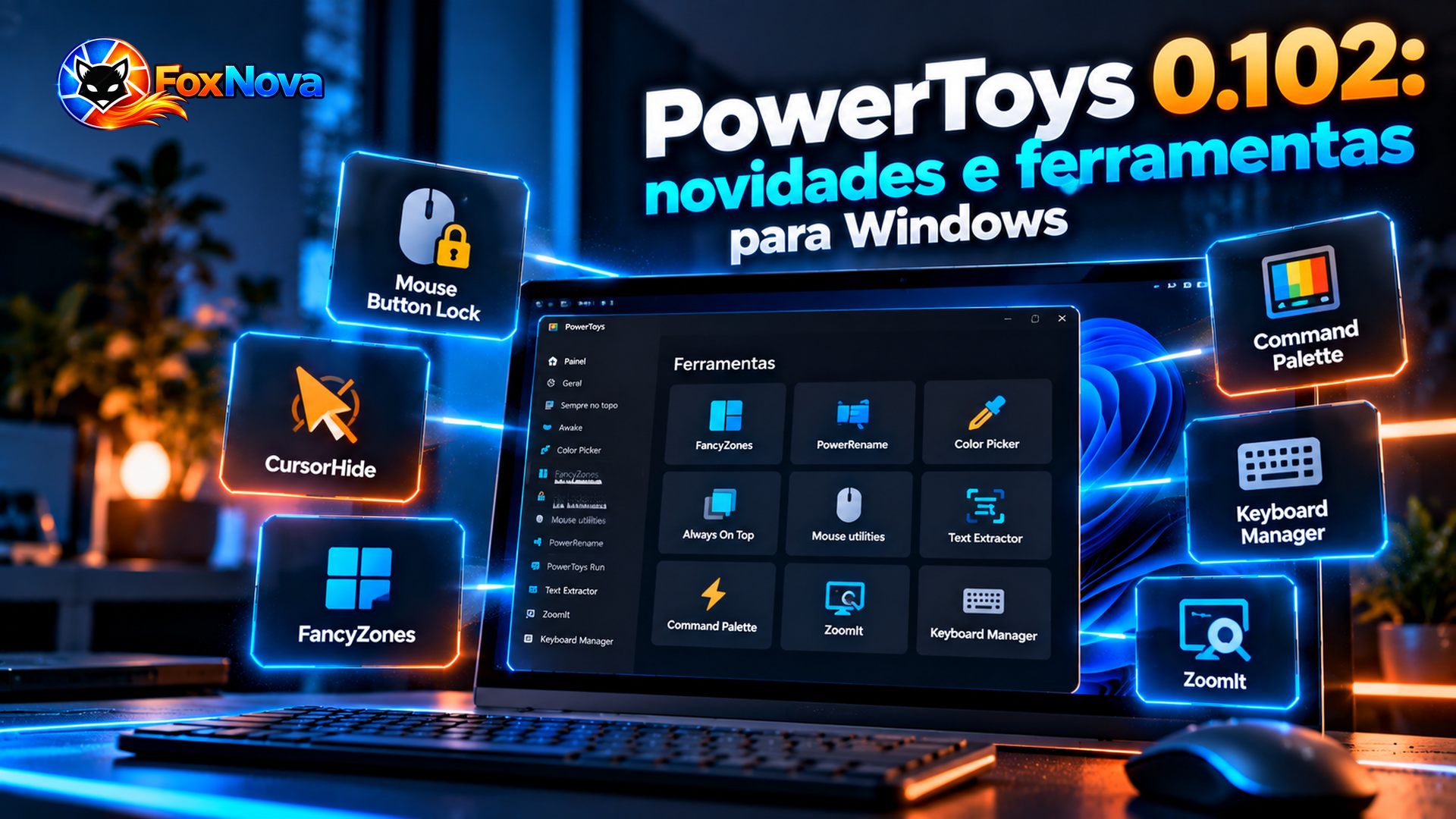
O Windows já oferece diversas ferramentas para organizar janelas, controlar o mouse e trabalhar com arquivos. Mas algumas tarefas ainda exigem vários cliques, ajustes manuais ou programas adicionais. É nesse espaço que entra o Microsoft PowerToys, um conjunto gratuito de utilitários criado pela própria Microsoft para ampliar as possibilidades de produtividade e personalização do sistema. A atualização PowerToys 0.102, lançada em outubro de 2026, trouxe duas novidades especialmente interessantes: o Mouse Button Lock, que permite arrastar objetos sem manter um botão do mouse pressionado, e o CursorHide, que esconde automaticamente o ponteiro em determinadas situações. O programa também recebeu melhorias no Command Palette, no Keyboard Manager, no ZoomIt e em outras ferramentas. Neste guia, você vai descobrir o que mudou, como instalar o PowerToys com segurança e quais recursos realmente podem fazer diferença na sua rotina. Atualizado em 28 de outubro de 2026. Conteúdo elaborado a partir da documentação e das notas oficiais da Microsoft. O FoxNova não realizou testes próprios de desempenho. O que é o Microsoft PowerToys? O Microsoft PowerToys é um conjunto de ferramentas gratuitas e de código aberto que adiciona funcionalidades ao Windows. Em vez de instalar vários aplicativos independentes para resolver pequenas dificuldades do dia a dia, você pode utilizar diferentes recursos reunidos em um único programa. Entre as possibilidades estão: Organizar janelas em layouts personalizados. Renomear centenas de arquivos de uma só vez. Extrair textos de imagens e capturas de tela. Identificar cores exibidas no monitor. Personalizar teclas e atalhos. Manter uma janela visível sobre as demais. Controlar determinados comportamentos do mouse. O PowerToys não substitui o Windows nem promete acelerar o computador. Seu objetivo é oferecer ferramentas adicionais para tornar tarefas específicas mais práticas. O PowerToys é gratuito? Sim. O PowerToys é distribuído gratuitamente pela Microsoft, com código-fonte disponível no GitHub. Você não precisa assinar o Microsoft 365 nem adquirir uma licença adicional para utilizar suas ferramentas. Funciona no Windows 10 e no Windows 11? O PowerToys oferece suporte a versões compatíveis do Windows 10 e do Windows 11. Entretanto, a disponibilidade de determinadas funcionalidades pode depender da versão do sistema e dos requisitos do programa. Vale lembrar que o suporte geral ao Windows 10 terminou em outubro de 2025, embora existam modalidades específicas de atualizações de segurança estendidas. Instalar o PowerToys não substitui as atualizações de segurança do Windows. O que mudou no PowerToys 0.102? A versão 0.102 foi anunciada pela Microsoft em 21 de outubro de 2026, com novidades para o mouse, a pesquisa de comandos, a captura de tela e a automação. As mudanças mais relevantes para o usuário comum são estas: Ferramenta Novidade Utilidade prática Mouse Button Lock Bloqueio virtual de botões do mouse Facilitar movimentos prolongados de arrastar e selecionar CursorHide Ocultação automática do ponteiro Reduzir distrações durante digitação e leitura Command Palette Área opcional de acesso rápido Encontrar comandos e favoritos ZoomIt Captura de tela acompanhada de ditado Produzir explicações e materiais de apoio Keyboard Manager Mais opções de remapeamento Personalizar o comportamento de teclas FancyZones Alternância de layouts durante o arraste Organizar janelas com mais flexibilidade Advanced Paste Novas possibilidades de linha de comando Automatizar tarefas de colagem A atualização também modernizou partes da interface do Color Picker e do Text Extractor. Em 27 de outubro de 2026, a Microsoft publicou a versão estável 0.102.3001.0, com correções de falhas que poderiam encerrar inesperadamente o File Locksmith e o Quick Accent. Essa era a versão estável mais recente identificada na apuração deste artigo. Versões de desenvolvimento podem apresentar numeração superior sem substituir a recomendação da edição estável para o público geral. Fonte oficial: Notas de lançamento do PowerToys no GitHub. Mouse Button Lock: arraste arquivos sem segurar o botão O Mouse Button Lock é uma das novidades mais úteis para quem realiza movimentos longos com o mouse. Normalmente, arrastar um arquivo ou selecionar um trecho extenso exige manter um botão pressionado durante toda a operação. Com a ferramenta ativada, você pode pressionar um botão habilitado por determinado tempo, soltá-lo e continuar movimentando o ponteiro. O sistema mantém virtualmente o botão pressionado até que outro clique encerre o bloqueio. Como funciona na prática? Imagine que você esteja trabalhando com um programa de edição e precise arrastar um elemento por uma grande área da tela. Com o bloqueio configurado, a sequência é: Pressionar e segurar o botão habilitado, sem movimentar o mouse, pelo tempo configurado. Soltar o botão após o bloqueio ser ativado. Movimentar o ponteiro para continuar o arraste. Pressionar um botão do mouse para encerrar o bloqueio. O recurso também pode ser útil para seleções prolongadas em aplicativos compatíveis. Como ativar o Mouse Button Lock Abra o Microsoft PowerToys. Acesse a seção de utilitários do mouse. Localize Mouse Button Lock. Ative a ferramenta. Escolha quais botões poderão ser bloqueados. Ajuste o tempo de pressionamento e o limite de movimento. Atenção: por padrão, o PowerToys habilita o bloqueio apenas para o botão direito. Isso acontece porque o Windows já possui uma função nativa chamada ClickLock para o botão esquerdo. Se desejar utilizar o recurso nativo, procure a opção Ativar ClickLock nas propriedades do mouse, no Painel de Controle. Quais são as limitações? O Mouse Button Lock não funciona necessariamente em todos os programas. Segundo a documentação da Microsoft, aplicativos que utilizam entrada exclusiva do mouse, como determinados jogos, podem não reconhecer o recurso. Também existem restrições em janelas executadas com privilégios de administrador. Nesses casos, pode ser necessário executar o próprio PowerToys como administrador, quando isso for permitido e apropriado. Outro cuidado importante é não movimentar o mouse excessivamente antes de concluir a ativação do bloqueio: ultrapassar o limite configurado pode fazer o programa interpretar a ação como um arraste convencional. Recomendação FoxNova: comece com tarefas simples e teste a configuração antes de utilizá-la em programas nos quais um movimento involuntário possa alterar arquivos ou projetos importantes. CursorHide: esconda o ponteiro enquanto digita O CursorHide, apresentado na documentação como Auto Hide Cursor, permite ocultar automaticamente o ponteiro do mouse. Você pode configurar a ferramenta para esconder o
